Quartz bestaat uit twee delen: het Quartz-platform zelf en de webformulieren waar alle gegevens samenkomen. In Quartz maak je onderdelen die je daarna in de webformulieren hergebruikt. Op deze pagina staan praktische tips voor Webform design.
De formulieren zijn ontworpen volgens het mobile-first principe: ze passen zich aan het scherm aan en vullen precies de ruimte die de webbouwer ervoor heeft ingesteld.
Formulier A
Dit formulier is bewust compact, zodat er naast het formulier ruimte blijft voor tekst en promotiemateriaal.
Formulier B
De tekst staat boven de invoervelden en de titels staan ín de velden. Zo maak je formulier B.
Formulierweergave
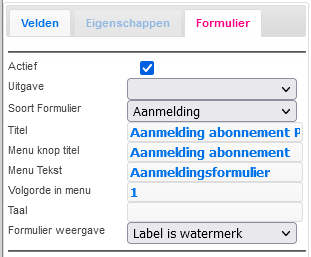
In Webform design vind je onder het tabblad Formulier een keuzelijst bij Formulier weergave. Zet die op Label is watermerk, dan staan de titels in de invoervelden zelf, zoals bij formulier B.
Formulier weergave op Label is watermerk
Links naar een formulier
Meestal krijg je van S.P. een stukje code om een formulier op je website te plaatsen. Net als de formulieren zelf kunnen ook de links naar een formulier verschillen.
Optie 1: maak voor elke aanbieding een apart formulier, met een eigen link. Bij veel aanbiedingen wordt dat al snel onoverzichtelijk.
Optie 2: maak links voor de aanbiedingen die op één formulier actief staan. Deze link toont het volledige formulier met alle opties:
Zet dan wel SHOWONLYSELECTEDVALUE in het veld Overig, anders blijf je alle opties zien.
Zonder MTACT: alle aanbiedingen
Met MTACT: alleen die ene aanbieding
Standaard aanvinken
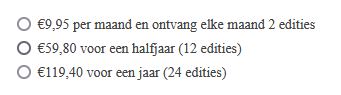
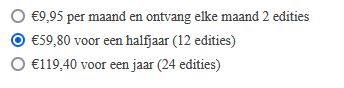
In een formulier kun je een lijst met aanbiedingen opnemen. Wil je er één standaard laten selecteren, herhaal die aanbieding dan aan het eind van de lijst, achter het teken @#@:
In dit voorbeeld staat de Appelset standaard aangevinkt. Zo ziet een standaardkeuze eruit op het formulier:
De tweede aanbieding staat standaard aangevinkt
Aanbiedingen verbergen
Heb je maar één aanbieding, dan kun je die verbergen. Dat geeft meer ruimte voor promotiemateriaal boven of naast het formulier.
Kies op de plek waar je de aanbiedingen neerzet bij Toon als / Display as de optie Verbergen / Hide. De aanbiedingen verdwijnen dan van het formulier.
Stel wel een aanbieding als standaard in, anders is er niets geselecteerd en kan er ook niets gekozen worden.
Betaalopties
Op een formulier kunnen verschillende betaalopties staan. Spreek met S.P. af welke opties voor jouw formulier mogelijk zijn, bijvoorbeeld incasso, iDEAL, factuur en Bancontact.
Wil je achter een optie een tekst zetten, bijvoorbeeld dat de factuur 2 euro duurder is? Zet de code van de optie tussen blokhaken en de tekst erachter:
[incasso]Automatische incasso [ideal]iDEAL [factuur]Digitale factuur + 2 euro [bancontact]Bancontact